Wprowadzenie
Konfiguracja bramki ARTNET PROMYK 3.60 jest bardzo prosta i jest formalnością czego dowodem są instrukcje i filmy instruktażowe dostępne na tej stronie statycznej dokumentacji. Czasem jednak zdarza się że użytkownik ma problem z konfiguracją i nie jest w stanie znaleźć przyczyny błędnego działania mimo że postępuje zgodnie z instrukcjami.
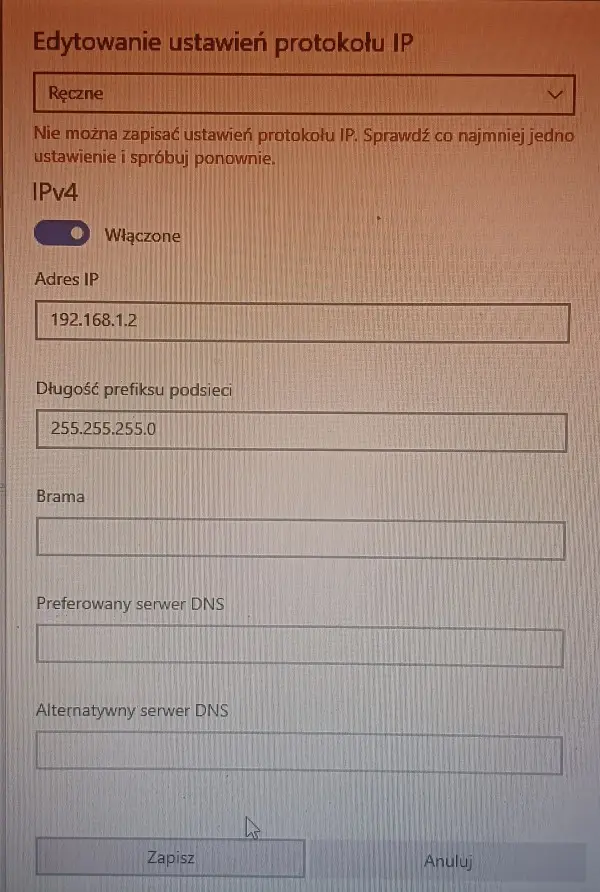
Takim przykładem jest błąd w oknie “Edytowanie Ustawień protokołu IP”. Przyczyną tego błędu jest błąd Windowsa i należy przejść innego okna do konfiguracji protokołu IP.
Rozwiązanie problemu
Aby rozwiązać ten problem należy przejść do “Centrum sieci i udostępniania” i kliknąć w “Zmień ustawienia karty sieciowej”. Następnie należy kliknąć prawym przyciskiem myszy na kartę sieciową i wybrać “Właściwości”. W oknie właściwości należy znaleźć “Protokół internetowy w wersji 4 (TCP/IPv4)” i kliknąć na niego dwukrotnie. W ten sposób otworzy się okno konfiguracji protokołu IP, które powinno działać poprawnie.
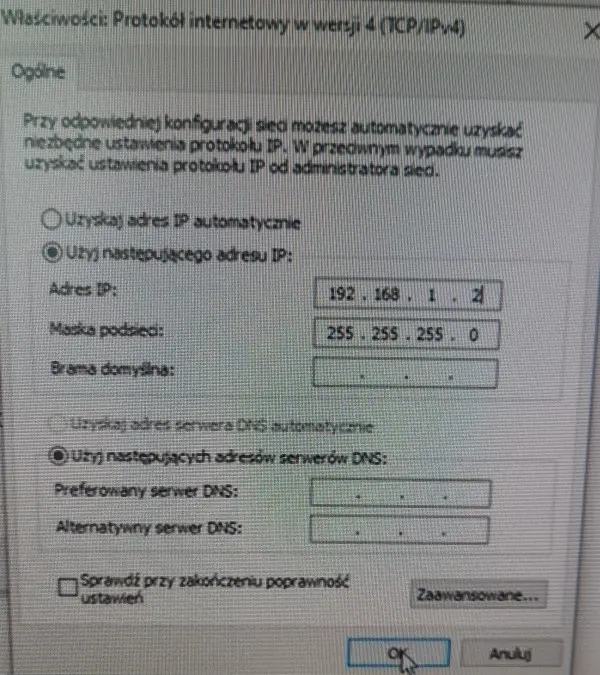
Przykład na obrazku dotyczy konfiguracji adresu IP dla ustawień fabrycznych bramki ARTNET PROMYK 3.60, czyli adresu IP 192.168.1.30 maska 255.255.255.0 , Universe 0 w gnieździe DX0 i Universe 1 w gnieździe DX1.
Częstym błędem mimo sygnalizowania tego w instrukcjach jest wpisawanie adresu IP tego samego co bramka, czyli 192.168.1.30 zamiast 192.168.1.1 lub 192.168.1.2 w ustawieniach karty sieciowej. Należy pamiętać że adres IP karty sieciowej musi być inny niż adres IP bramki, ale musi być w tej samej podsieci, czyli 192.168.1.x gdzie x to liczba od 1 do 254 z wyłączeniem 30.
Przykład konfiguracji zaczyna się od 2:55

W filmowym przykładzie pokazano jak skonfigurować bramkę ARTNET PROMYK 3.60 w systemie Windows dla sieci natywnej ARTNET, czyli 2.0.0.0/8,
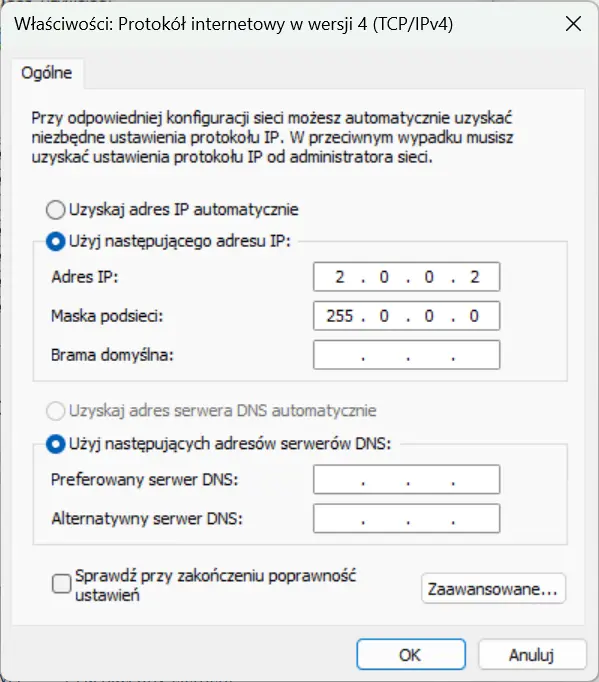
Karta sieciowa LAN komputera została skonfigurowana z adresem IP 2.0.0.2 z maską 255.0.0.0 w skrócie 2.0.0.2/8 a bramka ARTNET PROMYK 3.60 została skonfigurowana z adresem IP 2.168.1.30/8. W ten sposób komputer i bramka są w tej samej podsieci i mogą się komunikować bez problemów.
Koncepcja strony konfiguracyjnej www bramki ARTNET PROMYK 3.60 jest taka że może służyć do zmiany konfiguracji urządzenia jak i sprawdzenia czy urządzenie jest dostępne w sieci. Jeśli strona konfiguracyjna jest niedostępna to oznacza że bramka może nie być dostępna w sieci, co może być spowodowane błędną konfiguracją adresu IP karty sieciowej lub bramki, lub problemem z połączeniem sieciowym. Tak więc jeśli nie potrzebuje się zmieniać konfiguracji bramki i jednocześnie istnieje pewność poprawności konfiguracji można przejść od razu aplikacji DMX512 i tam to sprawdzić poprzez odbiór pakietów ARTNET. Jeśli aplikacja DMX512 nadaje pakiety na UNiverse zgodny z konfiguracją bramki to odpowiednio będzie to sygnalizowane diodami LED na złączach DX0 i DX1.
Oprócz tego w CMD lub PowerShell można użyć komendy ipconfig a potem ping do sprawdzenia czy bramka jest dostępna w sieci.
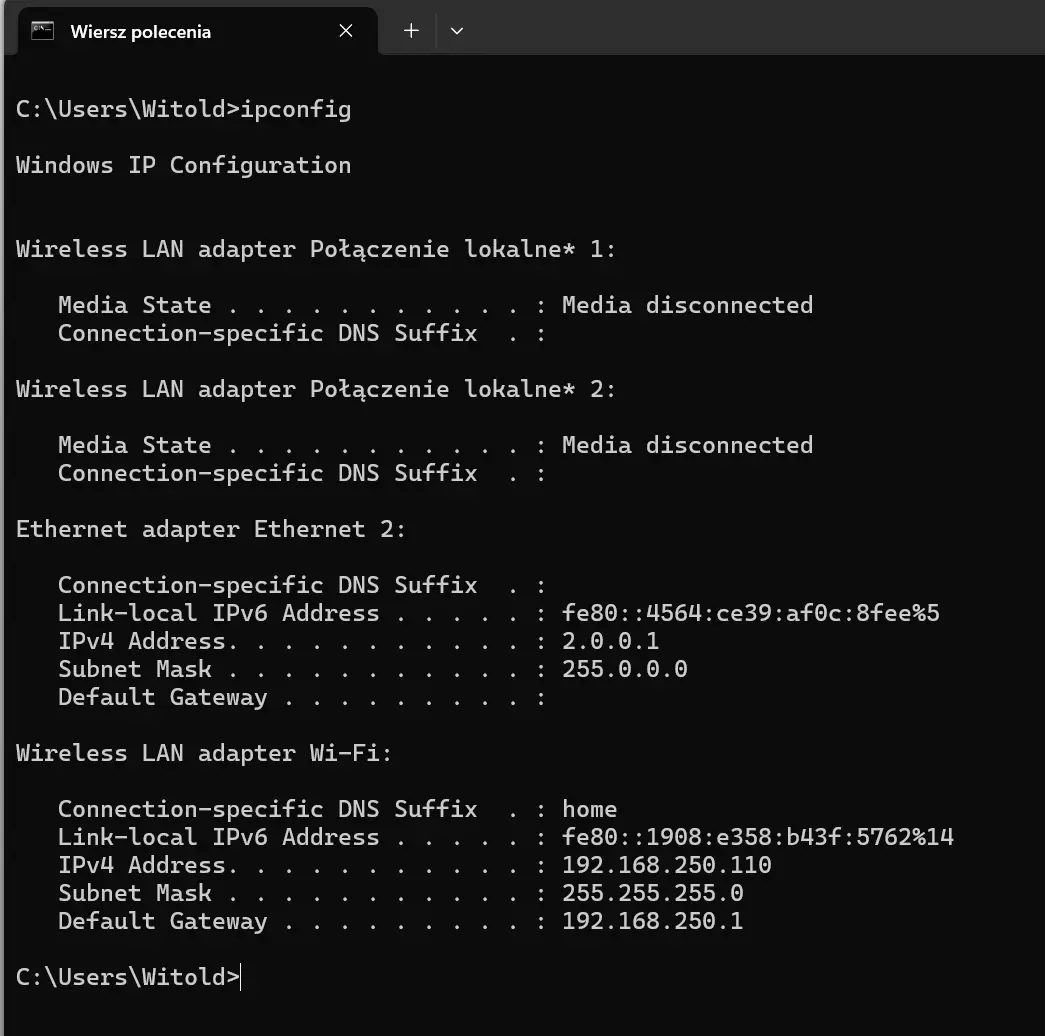
Na przykład, jeśli bramka ma adres IP 2.168.1.30, to można użyć komendy ping 2.168.1.30 w terminalu.
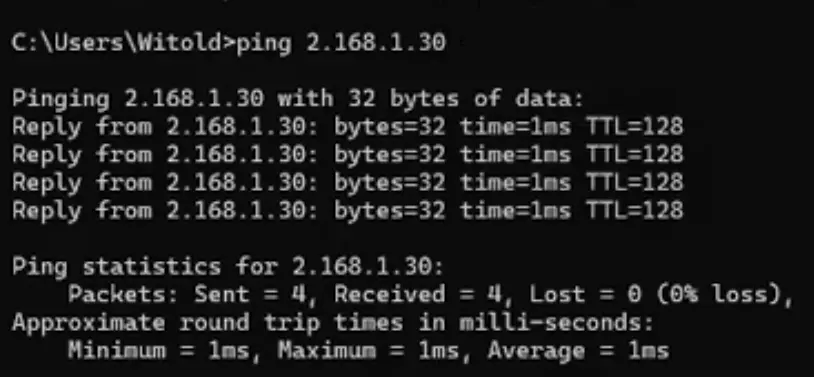
Sens używania komend w CMD lub PowerShell jest taki że można szybko sprawdzić czy bramka jest dostępna w sieci.Jeśli ping zwraca odpowiedź, to oznacza że bramka jest dostępna i można przejść do dalszej konfiguracji lub testowania. Jeśli ping zwraca błąd, to oznacza że bramka może być niedostępna w sieci, co może być spowodowane błędną konfiguracją adresu IP karty sieciowej lub bramki, lub problemem z połączeniem sieciowym. Poza tym ta metoda jest szybsza niż szukanie informacji porzez okna WINDOWS i jest bardziej uniwersalna, ponieważ działa na wszystkich systemach operacyjnych WINDOWS, które obsługują protokół TCP/IP.
Podsumowanie
Te informacje zawarte w tym artykule są ważne dla użytkowników, którzy mają problemy z konfiguracją bramki ARTNET PROMYK 3.60 w systemie Windows. Błąd w oknie “Edytowanie Ustawień protokołu IP” może być frustrujący, ale istnieje alternatywna metoda konfiguracji, która powinna działać poprawnie. Pamiętaj, że adres IP karty sieciowej musi być inny niż adres IP bramki, ale musi być w tej samej podsieci, aby komunikacja była możliwa. Jeśli masz problemy z dostępem do bramki, użyj komendy ping w terminalu, aby sprawdzić jej dostępność w sieci.
Jeśli równolegle do sieci LAN występuje połączenie Wi-Fi, to należy sprawdzić czy karta sieciowa WI-FI nie ma tej samej konfiguracji adresu IP co karta sieciowa LAN, ponieważ może to powodować konflikty i problemy z komunikacją. W takim przypadku należy zmienić konfigurację adresu IP karty sieciowej WI-FI lub samej karty LAN zmieniając adres IP również bramki artnet.
Comments